
生活応援ペイ 利用者向け操作マニュアル
バージョン: 1.1.0
最終更新日: 2026年2月16日
目次
1. はじめに
1.1 生活応援ペイとは
生活応援ペイは、自治体が実施する地域経済活性化キャンペーンのためのプリペイド決済システムです。
特徴:
- ✅ スマートフォンで簡単決済
- ✅ プリペイド式で安心
- ✅ 地域の参加店舗で利用可能
- ✅ プレミアム付き給付金対応
1.2 できること
- ✅ プリペイドQRの紐付け・管理
- ✅ 残高確認
- ✅ 店舗での決済(2つの方法)
- 店舗決済: 店舗にQRを提示
- セルフ決済: 自分で店舗QRをスキャンして決済
- ✅ 利用履歴の確認
- ✅ 複数のQRコードを管理
💡 ポイント: 登録しなくても残高確認とセルフ決済は可能ですが、登録するとQRを紐付けてより便利に使えます。
1.3 推奨環境
スマートフォン(推奨)
- OS: iOS 14以降、Android 10以降
- ブラウザ: Safari(iOS)、Chrome(Android)
- カメラ: QRコードスキャン用(内蔵カメラ)
PC・タブレット
- OS: Windows 10以降、macOS 11以降、iPadOS 14以降
- ブラウザ: Google Chrome(最新版)、Safari(最新版)、Microsoft Edge(最新版)
💡 おすすめ: スマートフォンでの利用が最も便利です。
2. 新規登録・ログイン
生活応援ペイでは、3つの方法でアカウントを作成できます。
| 登録方法 | 説明 |
|---|---|
| メールアドレス登録 | メール認証後、ログインID・パスワードを設定 |
| Googleアカウント | Googleアカウントでワンクリック登録 |
| LINEアカウント | LINEアカウントでワンクリック登録 |
2.1 メールアドレスで新規登録
2.1.1 メール認証リクエスト
- ログイン画面で「✉️ メールアドレスで登録」ボタンをタップ
- メールアドレスを入力
- 「認証メールを送信」ボタンをタップ
💡 ヒント: 受信できるメールアドレスを入力してください。
2.1.2 メール認証
- 登録したメールアドレスに認証メールが送信されます
- メール内のリンクをタップ
- 自動的にユーザー登録画面に遷移します
⚠️ 注意: 認証リンクの有効期限は24時間です。メールが届かない場合は迷惑メールフォルダを確認してください。
2.1.3 ユーザー情報登録
メール認証成功後、以下の情報を入力します:
| 項目 | 必須 | 説明 |
|---|---|---|
| ログインID | ✅ | 4文字以上の半角英数字・アンダースコア・ハイフン |
| パスワード | ✅ | 6文字以上 |
| 表示名 | ✅ | 100文字以内(例:山田太郎) |
すべて入力したら「登録する」ボタンをタップ
2.1.4 登録完了
登録が完了すると、自動的にログインされダッシュボード画面が表示されます。
💡 次のステップ: プリペイドQRを紐付けましょう!
2.2 SNSアカウントで新規登録(Google / LINE)
2.2.1 Google認証で登録
- ログイン画面で「Googleでログイン」ボタンをタップ
- Googleアカウントを選択
- 未登録の場合、自動的に登録画面に遷移します
- 表示名を入力(Googleの表示名が自動入力されます)
- 「登録する」ボタンをタップ
💡 ヒント: ログインIDは自動的に生成されます。以降のログインはGoogleアカウントで行えます。
2.2.2 LINE認証で登録
- ログイン画面で「LINEでログイン」ボタンをタップ
- LINEの認証画面でログイン・許可
- 未登録の場合、自動的に登録画面に遷移します
- 表示名を入力(LINEの表示名が自動入力されます)
- 「登録する」ボタンをタップ
💡 ヒント: LINEからメールアドレスを取得できない場合がありますが、登録後にプロフィール画面から設定できます。
2.3 ログイン方法
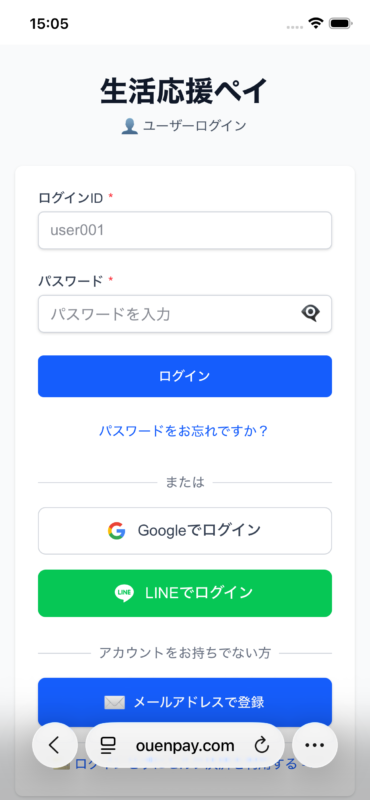
画面イメージ(スマートフォン)
操作手順
メールアドレス登録ユーザーの場合:
- ログインIDとパスワードを入力
- 「ログイン」ボタンをタップ
Google認証ユーザーの場合:
- 「Googleでログイン」ボタンをタップ
- Googleアカウントを選択
LINE認証ユーザーの場合:
- 「LINEでログイン」ボタンをタップ
- LINEの認証画面でログイン
💡 ヒント: ログインせずにセルフ決済を利用することもできます(「ログインせずにセルフ決済を利用する」リンクをタップ)。
2.4 パスワードリセット
パスワードを忘れた場合(メールアドレス登録ユーザーのみ):
- ログイン画面で「パスワードをお忘れですか?」をタップ
- 登録メールアドレスを入力
- 「リセットリンクを送信」ボタンをタップ
- 受信したメール内のリンクをタップ
- 新しいパスワードを設定
⚠️ 注意: メールが届かない場合は、迷惑メールフォルダを確認してください。SNS認証(Google/LINE)で登録した方はパスワードリセットは不要です。
3. ダッシュボード
3.1 画面の見方
ログイン後、ダッシュボード画面が表示されます。
画面イメージ(スマートフォン)
┌─────────────────────────────┐
│ ☰ 生活応援ペイ              │
│ ダッシュボード               │
│ 山田太郎さん                 │
├─────────────────────────────┤
│                             │
│ 📢 お知らせ(最新1件)      │
│                             │
│ ┌───────┐ ┌───────┐         │
│ │保有QR │ │合計残高│         │
│ │  2枚  │ │¥18,500│         │
│ └───────┘ └───────┘         │
│                             │
│ 最近使用したQR              │
│ ┌─────────────────────────┐ │
│ │ 春の応援キャンペーン    │ │
│ │ 🏪 ○○商店(メインレジ)  │ │
│ │ [QR]  ¥8,500  QR表示→  │ │
│ │ プライマリー:¥5,000     │ │
│ │ セカンダリー:¥3,500     │ │
│ └─────────────────────────┘ │
│                             │
│ クイックアクション          │
│ ┌─────────────────────┐     │
│ │  📲 QRコードを紐付ける│    │
│ └─────────────────────┘     │
│ ┌─────────────────────┐     │
│ │  💳 保有QR一覧      │     │
│ └─────────────────────┘     │
│ ┌─────────────────────┐     │
│ │  📊 利用履歴を見る  │     │
│ └─────────────────────┘     │
│ ┌─────────────────────┐     │
│ │  👤 ユーザー情報変更 │     │
│ └─────────────────────┘     │
│ ┌─────────────────────┐     │
│ │  🔐 セッション管理  │     │
│ └─────────────────────┘     │
│ ┌─────────────────────┐     │
│ │  🔒 パスワード変更  │     │
│ │(メール認証のみ表示)│     │
│ └─────────────────────┘     │
│                             │
└─────────────────────────────┘
主要な表示項目:
- 📢 お知らせ: 最新のお知らせ1件が表示されます
- 📊 統計カード
- 保有QR数(有効/無効の内訳)
- 合計残高
- 🎫 最近使用したQR
- キャンペーン名、店舗名、残高、券種別残高
- タップするとQR詳細画面に遷移
- 📱 クイックアクション(下記参照)
3.2 主要機能へのアクセス
ダッシュボードから以下の機能にアクセスできます:
| ボタン | 説明 |
|---|---|
| QRコードを紐付ける | 新しいプリペイドQRを紐付け |
| 保有QR一覧 | 紐付け済みQRの確認・管理 |
| 利用履歴を見る | 過去の決済履歴を確認 |
| ユーザー情報変更 | プロフィール・アバターの編集 |
| セッション管理 | ログイン中のデバイス一覧・管理 |
| パスワード変更 | パスワードの変更(メールアドレス登録ユーザーのみ表示) |
💡 ヒント: スマートフォンでは画面右下にQR一覧へのフローティングボタンが表示されます。
4. プリペイドQRの紐付け
4.1 QR紐付けとは
自治体から配布されたプリペイドQRコード(紙のQRコード券)をあなたのアカウントに紐付ける機能です。
紐付けのメリット:
- ✅ スマートフォンで簡単にQRコードを表示
- ✅ 複数のQRコードを一括管理
- ✅ 残高を一目で確認
- ✅ 利用履歴が確認できる
⚠️ 重要: 一度紐付けたQRは他のアカウントに紐付けできません。
4.2 QRコードのスキャン方法
4.2.1 紐付け手順
画面イメージ(スキャン画面)
┌─────────────────────────────┐
│ ← QR紐付け                 │
├─────────────────────────────┤
│                             │
│ ┌─────────────────────────┐ │
│ │                         │ │
│ │   📸 カメラプレビュー   │ │
│ │                         │ │
│ │   ┌─────────────┐       │ │
│ │   │             │       │ │
│ │   │ プリペイドQR │       │ │
│ │   │  読取枠     │       │ │
│ │   │             │       │ │
│ │   └─────────────┘       │ │
│ │                         │ │
│ │ 紙のQRコードを             │ │
│ │ 枠内に合わせてください   │ │
│ │                         │ │
│ └─────────────────────────┘ │
│                             │
│   💡 明るい場所で           │
│      読み取ってください     │
│                             │
│   [キャンセル]              │
│                             │
└─────────────────────────────┘
操作手順
- ダッシュボードで「QR紐付け」ボタンをタップ
- 「QRスキャン」ボタンをタップ
- カメラが起動します
- 配布されたプリペイドQRコードを枠内に合わせます
- 自動的に読み取られます
📸 スキャンのコツ:
- QRコードを枠内に収める
- 明るい場所でスキャン
- QRコードが汚れていたり折れ曲がっている場合は、できるだけ平らにして読み取る
- 距離を調整(近すぎず遠すぎず、10〜20cm程度)
4.2.2 QR情報の確認
スキャン成功後、以下の情報が表示されます:
- キャンペーン名
- プライマリー券初期残高
- セカンダリー券初期残高
- 合計残高
内容を確認し、「紐付ける」ボタンをタップ
4.3 紐付け確認
紐付けが完了すると、以下のメッセージが表示されます:
✅ QRコードを紐付けました
次のアクション:
- 「QR一覧を見る」→ 紐付けたQRを確認
- 「ダッシュボードに戻る」→ ダッシュボードに戻る
💡 ヒント: 複数のQRコードを持っている場合は、同じ手順で追加で紐付けできます。
5. QR管理
5.1 QR一覧の確認
- ダッシュボードまたはメニューから「QR一覧」を選択
- 紐付け済みのQR一覧が表示されます
表示項目:
- キャンペーン名
- 残高(プライマリー券・セカンダリー券)
- ステータス(有効/無効)
5.2 QR詳細の表示
- QR一覧から表示したいQRをタップ
- QR詳細画面が表示されます
確認可能な情報:
- キャンペーン名
- プライマリー券残高
- セカンダリー券残高
- 合計残高
- 紐付け日
- ステータス
5.3 QRコードの表示・提示
5.3.1 店舗決済用のQR表示
- QR詳細画面で「QR表示」ボタンをタップ
- QRコードが全画面表示されます
- 店舗スタッフにスキャンしてもらいます
💡 使い方:
- 画面を最大輝度にすると読み取りやすくなります
- 店舗スタッフがスキャンしやすいように画面を傾けてください
⚠️ 注意: QRコードを他人に見せないでください。不正利用される可能性があります。
5.3.2 QRコードの保管
- スマートフォンに保存したQRコードはいつでも表示できます
- 紙のQRコードは紛失・盗難に注意して保管してください
6. 残高確認
6.1 QRの残高確認方法
ログイン済みの場合
- ダッシュボードの「QR一覧」をタップ
- 各QRの残高が一覧表示されます
- 詳細を確認したい場合はQRをタップ
未ログイン・未登録の場合(公開機能)
- トップページで「残高確認」をタップ
- 紙のQRコードをスキャン
- 残高が表示されます
💡 ポイント: 登録していなくても残高確認は可能です。
6.2 プライマリー券・セカンダリー券の確認
プライマリー券:
- 基本の給付金(例:10,000円)
- 有効期限が長い
セカンダリー券:
- プレミアム部分(例:2,000円)
- 有効期限が短い場合があります
残高表示例:
- プライマリー券: 8,500円
- セカンダリー券: 1,500円
- 合計残高: 10,000円
💡 使用順序: 決済時はプライマリー券から優先的に使用されます。
6.3 未登録でも残高確認可能
手順:
- トップページ(ログインなし)で「残高確認」をタップ
- プリペイドQRコードをスキャン
- 残高が表示されます
表示内容:
- キャンペーン名
- プライマリー券残高
- セカンダリー券残高
- 合計残高
- 登録状態(登録済み/未登録)
⚠️ 注意:
- 無効化されたQRは残高確認できません
- 未登録の場合、利用履歴は確認できません(登録することで履歴が確認可能になります)
7. 決済方法
生活応援ペイでは、2つの決済方法があります。
7.1 店舗決済(店舗がスキャン)
店舗スタッフにQRコードを提示して、店舗側でスキャンしてもらう方法です。
7.1.1 QRコードを提示
- ダッシュボードから「QR一覧」をタップ
- 使用するQRを選択
- 「QR表示」ボタンをタップ
- QRコードが全画面表示されます
- 店舗スタッフにスキャンしてもらいます
📱 提示のコツ:
- 画面の輝度を最大にする
- 店舗スタッフが読み取りやすいように画面を傾ける
- QRコードが汚れていないか確認
7.1.2 決済完了の確認
店舗スタッフが決済処理を完了すると、残高が減ります。
確認方法:
- QR一覧画面で残高を確認
- 利用履歴画面で詳細を確認
7.2 セルフ決済(自分でスキャン)
自分で店舗デバイスQRをスキャンして決済する方法です。
7.2.1 店舗デバイスQRのスキャン
- ダッシュボードで「セルフ決済」ボタンをタップ
- 「店舗QRスキャン」ボタンをタップ
- カメラが起動します
- 店舗に設置されている店舗デバイスQRコードをスキャン
💡 店舗デバイスQRの設置場所:
- レジカウンター
- 店頭(入口付近)
- 車両(移動販売の場合)
7.2.2 店舗情報の確認
スキャン成功後、店舗情報が表示されます:
- 店舗名
- 店舗住所
- デバイス名(レジ名)
内容を確認し、正しければ次に進みます
7.2.3 プリペイドQRの選択
2つの方法でQRを選択できます:
方法1: スキャンして選択
- 「QRスキャン」ボタンをタップ
- 紙のプリペイドQRをスキャン
方法2: 一覧から選択(ログイン済みの場合)
- 「QR一覧から選択」をタップ
- 使用するQRを選択
💡 おすすめ: ログインして紐付け済みQRを使用すると、一覧から簡単に選択できます。
7.2.4 金額入力
画面イメージ
┌─────────────────────────────┐
│ ← セルフ決済              │
├─────────────────────────────┤
│                             │
│ 🏪 ○○商店                 │
│   メインレジ               │
│                             │
│ 🎫 春の生活応援キャンペーン │
│                             │
│ 現在の残高                  │
│ プライマリー券: 8,500円    │
│ セカンダリー券: 1,500円    │
│ 合計: 10,000円              │
│                             │
│ ┌─────────────────────────┐ │
│ │ 支払い金額を入力        │ │
│ │                         │ │
│ │     2,000 円           │ │
│ │                         │ │
│ └─────────────────────────┘ │
│                             │
│ 利用内訳                    │
│ プライマリー券: 2,000円    │
│ セカンダリー券: 0円        │
│                             │
│ 決済後残高                  │
│ プライマリー券: 6,500円    │
│ セカンダリー券: 1,500円    │
│ 合計: 8,000円              │
│                             │
│  [ スライドして決済 →→→ ]  │
│                             │
└─────────────────────────────┘
操作手順
- 購入金額を入力
- 自動的に券種ごとの利用金額が計算されます
表示内容:
- 入力金額
- プライマリー券から: ○○○円
- セカンダリー券から: ○○○円
- 決済後の残高(見込み)
⚠️ 注意: 残高を超える金額は入力できません。
7.2.5 決済確認・実行
- 金額を確認
- 「スライドして決済」ボタンを右にスライド
- 確認ダイアログが表示されます
- 「はい」をタップ
⚠️ 重要: スライド決済は誤操作防止のための機能です。慎重に操作してください。
7.2.6 決済完了の確認
決済が完了すると、以下の画面が表示されます:
- ✅ 決済完了のメッセージ
- 取引ID
- 決済金額
- 利用内訳(プライマリー券・セカンダリー券)
- 決済後の残高
店舗スタッフに提示:
- 決済完了画面を店舗スタッフに提示してください
- 商品を受け取ります
💡 ヒント: 決済完了画面はスクリーンショットで保存できます。
8. 利用履歴確認
8.1 利用履歴一覧の確認
- ダッシュボードまたはメニューから「利用履歴」を選択
- 過去の決済履歴一覧が表示されます
表示項目:
- 決済日時
- 店舗名
- 金額
- キャンペーン名
- ステータス(完了/キャンセル)
⚠️ 注意: 利用履歴はログイン済みの紐付けQRのみ確認できます。未登録の決済履歴は表示されません。
8.2 フィルタ・ソート機能
フィルタ条件:
- キャンペーン選択
- 期間指定(今月/先月/カスタム)
- ステータス(完了/キャンセル)
ソート:
- 日付(新しい順/古い順)
- 金額(高い順/安い順)
使用方法:
- 画面上部のフィルタアイコンをタップ
- 条件を選択
- 「適用」ボタンをタップ
8.3 取引詳細の確認
- 利用履歴一覧から詳細を確認したい取引をタップ
- 取引詳細画面が表示されます
詳細情報:
- 取引ID
- 決済日時
- 店舗情報(店舗名、住所)
- キャンペーン情報
- 金額内訳(プライマリー券/セカンダリー券)
- 決済前後の残高
- 決済方式(店舗決済/セルフ決済)
- ステータス
⚠️ 注意: 利用者は決済をキャンセルできません。キャンセルが必要な場合は店舗に依頼してください。
9. お知らせ確認
9.1 お知らせ一覧
- メニューから「お知らせ」を選択
- システムからのお知らせ一覧が表示されます
お知らせ内容の例:
- キャンペーン開始・終了のお知らせ
- システムメンテナンス情報
- 新機能のご案内
- 重要な変更のお知らせ
9.2 お知らせ詳細
- お知らせ一覧から詳細を確認したいお知らせをタップ
- お知らせ詳細が表示されます
💡 ヒント: 重要なお知らせは必ず確認してください。未読のお知らせがある場合、ダッシュボードに通知バッジが表示されます。
10. プロフィール管理
10.1 プロフィールアイコン
プロフィール画面では、アイコン画像をアップロードできます。
- メニューから「ユーザー情報変更」を選択
- 「プロフィールアイコン」セクションで画像をアップロード
- アイコンの削除・変更も可能です
10.2 プロフィール編集
- メニューから「ユーザー情報変更」を選択
- 変更したい項目を入力
- 「保存する」ボタンをタップ
編集可能な項目:
- 表示名
メールアドレスについて:
- メールアドレス登録・Google認証のユーザー: 変更不可(読み取り専用で表示)
- LINE認証のユーザー: メールアドレスを設定・変更可能
登録種別の表示:
- プロフィール画面には、登録方法(メールアドレス / Google / LINE)がアイコン付きで表示されます
10.3 アカウント無効化
プロフィール画面の下部から、アカウントを無効化できます。
- 「アカウントを無効化する」ボタンをタップ
- 確認ダイアログが表示されます
- メールアドレス登録の場合: パスワードを入力して確認
- SNS認証の場合: パスワード入力なしで無効化可能
- 「無効化する」ボタンをタップ
無効化の影響:
- ログインができなくなります
- 保有するプリペイドQRコードは引き続き利用可能です
- 取引履歴は保持されます
- 再度有効化する場合は、管理者にお問い合わせください
⚠️ 重要: アカウント無効化後は元に戻せません(管理者対応が必要)。
10.4 セッション管理
ログイン中のデバイスを管理できます。
- メニューから「セッション管理」を選択
- ログイン中のデバイス一覧が表示されます
- 不審なデバイスがある場合は「削除」をタップ
💡 ヒント: 身に覚えのないデバイスがある場合は、パスワードの変更も合わせて行ってください。
10.5 パスワード変更
⚠️ 注意: パスワード変更はメールアドレス登録ユーザーのみ利用可能です。SNS認証(Google/LINE)のユーザーにはこのメニューは表示されません。
10.5.1 変更手順
- メニューから「パスワード変更」を選択
- 以下の情報を入力:
- 現在のパスワード
- 新しいパスワード(6文字以上)
- 新しいパスワード(確認)
- 「変更」ボタンをタップ
10.5.2 パスワード要件
パスワードは以下の要件を満たす必要があります:
- ✅ 6文字以上
- ✅ 英字・数字・記号を組み合わせる(推奨)
⚠️ セキュリティ注意:
- 推測されやすいパスワード(誕生日、電話番号等)は避けてください
- 他のサービスと同じパスワードは使用しないでください
- 定期的にパスワードを変更してください
11. トラブルシューティング
11.1 ログインできない
問題: ログインIDまたはパスワードが間違っている
対処法:
- ログインIDを確認してください
- 大文字・小文字を確認してください
- Caps Lockがオンになっていないか確認してください
- パスワードをリセットしてください(「パスワードをお忘れですか?」)
問題: SNS認証(Google/LINE)でログインできない
対処法:
- Googleアカウント/LINEアカウントが正しいか確認してください
- ブラウザのポップアップがブロックされていないか確認してください
- 別のブラウザで試してください
問題: アカウントがロックされた
対処法:
- 複数回ログインに失敗するとアカウントがロックされます
- サポート窓口に連絡してロック解除を依頼してください
11.2 QRが紐付けできない
問題: 「このQRコードは既に紐付けされています」
対処法:
- このQRは既に他のアカウントに紐付けられています
- 自分で以前に紐付けた場合は、ログインして「QR一覧」から確認してください
- 身に覚えがない場合は、サポート窓口に連絡してください
問題: 「QRコードが無効です」
対処法:
- QRコードが既に無効化されています
- 自治体に確認してください
11.3 QRコードが読み取れない
問題: カメラが起動しない
対処法:
- ブラウザのカメラ権限を確認してください
- iOS Safari: 設定 > Safari > カメラ → 許可
- Android Chrome: 設定 > サイトの設定 > カメラ → 許可
- ブラウザを再起動してください
- 端末を再起動してください
問題: QRコードを読み取れない
対処法:
- 明るい場所で読み取ってください
- QRコードを枠内に収めてください
- 距離を調整してください(10〜20cm程度)
- QRコードが汚れていたり折れ曲がっている場合、できるだけ平らにしてください
- カメラレンズを拭いてください
11.4 決済ができない・エラーが出る
問題: 「残高不足」エラー
対処法:
- QR残高が購入金額より少ない場合に表示されます
- 残高を確認し、金額を調整してください
- 複数のQRを持っている場合は、別のQRを使用してください
問題: 「このQRコードはまだ紐付けされていません」(店舗決済時)
対処法:
- QRを紐付けてから使用してください
- または、セルフ決済であれば未登録でも使用可能です
問題: 「店舗が無効です」
対処法:
- 店舗がキャンペーンに参加していない、または無効化されています
- 店舗に確認してください
問題: 「ネットワークエラー」
対処法:
- インターネット接続を確認してください
- Wi-Fiまたはモバイルデータ通信を確認
- 再試行してください
- ブラウザをリロードしてください
11.5 残高が表示されない
問題: 紐付けたのに残高が0円
対処法:
- 既に全額使用済みの可能性があります
- 利用履歴を確認してください
- 自治体にQRの初期残高を確認してください
問題: 残高が更新されない
対処法:
- ブラウザをリロードしてください
- ログアウトして再ログインしてください
- キャッシュをクリアしてください
11.6 よくある質問(FAQ)
Q: 登録方法は何がありますか?
A: メールアドレス登録、Googleアカウント登録、LINEアカウント登録の3つの方法があります。
Q: 登録しないと使えませんか?
A: 登録しなくても残高確認とセルフ決済は可能ですが、QRの紐付けや利用履歴の確認には登録が必要です。
Q: 複数のQRコードを紐付けできますか?
A: はい、複数のQRコードを1つのアカウントに紐付けできます。
Q: 紐付けたQRを解除できますか?
A: いいえ、一度紐付けたQRは解除できません。
Q: QRコードを紛失しました
A: 紐付け済みの場合、スマートフォンの「QR一覧」から表示できます。紙のQRは紛失しても問題ありません。
Q: 残高は返金できますか?
A: 残高の返金はキャンペーンの規約によります。自治体に確認してください。
Q: 有効期限はありますか?
A: キャンペーンごとに有効期限が設定されています。QR詳細画面で確認してください。
Q: 他人に譲渡できますか?
A: QRコードは譲渡禁止です。本人のみ使用できます。
Q: SNS認証で登録した場合、パスワードは必要ですか?
A: いいえ、SNS認証(Google/LINE)で登録した場合、パスワードは不要です。SNSアカウントでログインします。パスワード変更メニューも表示されません。
Q: セッションはどのくらいで切れますか?
A: 一定時間(通常30分)操作がない場合、自動的にログアウトされます。
12. お問い合わせ
12.1 サポート窓口
システムに関する質問・トラブル・要望は以下にお問い合わせください。
生活応援ペイ サポート窓口
- メールアドレス: support@example.com
- 電話番号: XXX-XXXX-XXXX
- 受付時間: 平日 9:00〜18:00(土日祝日除く)
12.2 自治体への連絡
キャンペーン内容、QRコードの配布、有効期限など、キャンペーンに関するお問い合わせは、実施自治体に直接ご連絡ください。
連絡先: 配布されたQRコード券またはキャンペーン案内に記載
12.3 お問い合わせ時の情報
スムーズな対応のため、以下の情報をお知らせください:
- ✅ 氏名
- ✅ 登録メールアドレス
- ✅ 発生している問題の内容
- ✅ エラーメッセージ(表示されている場合)
- ✅ 操作手順(どの画面で何をしたか)
- ✅ 使用端末(iPhone/Android/PC)
- ✅ 使用ブラウザ
- ✅ スクリーンショット(可能な場合)
12.4 よくあるお問い合わせ
以下の問題は、トラブルシューティングセクション(11章)を参照してください:
このマニュアルは予告なく更新される場合があります。最新版はアプリのヘルプメニューからダウンロードできます。
生活応援ペイをご利用いただき、ありがとうございます。
生活応援ペイ システム管理者
最終更新日: 2026年2月16日